
Статьи
Как сжать фотографию без заметной потери качества
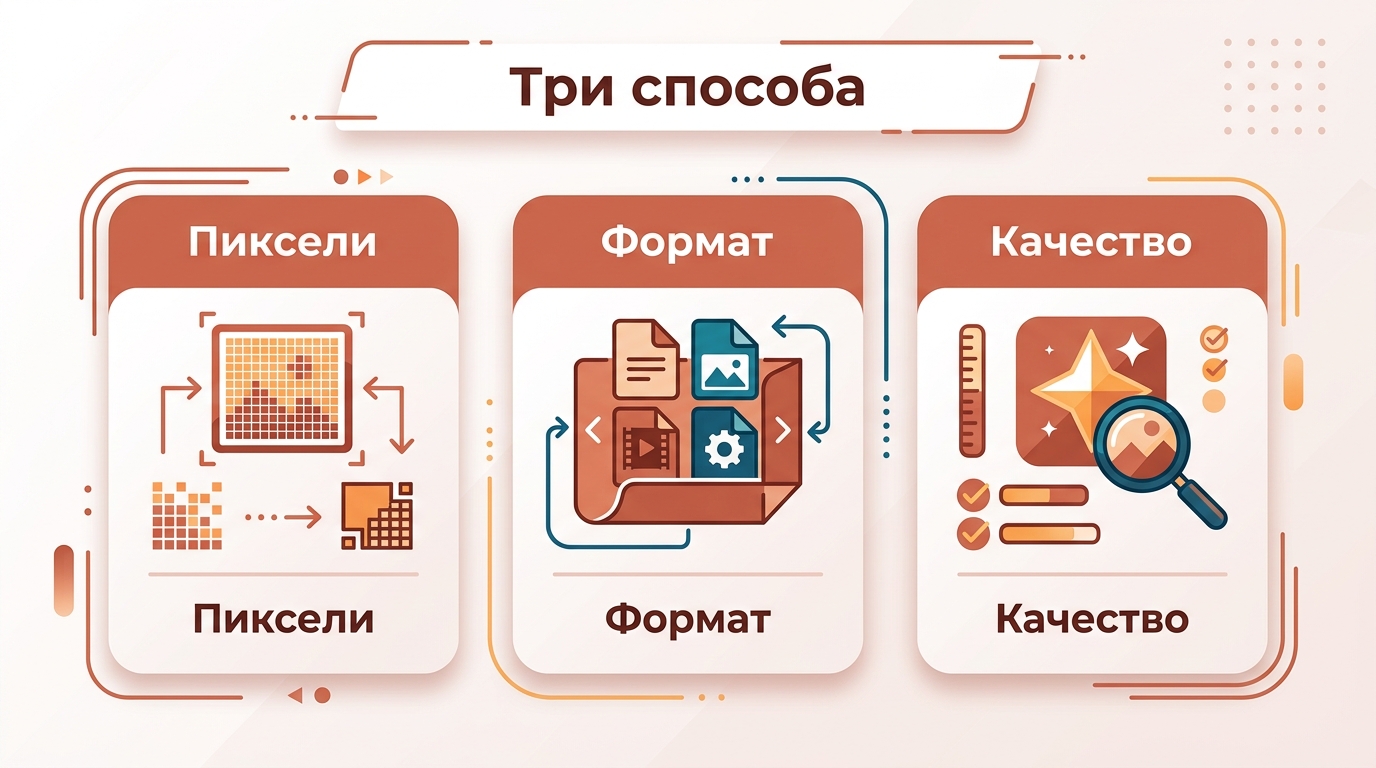
Чтобы уменьшить размер фотографии, не обязательно превращать её в мыльную мозаику. Обычно файл раздувают три вещи: слишком большое разрешение, неподходящий формат и избыточное качество экспорта. Если исправлять их именно в таком порядке, изображение можно уменьшить в несколько раз без заметной разницы при обычном просмотре.
Короткий алгоритм:
- Сохраните оригинал отдельно.
- Определите, где и в каком размере будет показана фотография.
- Уменьшите ширину и высоту в пикселях до разумного значения.
- Выберите подходящий формат: JPEG, WebP или AVIF для фото; PNG — только когда действительно нужна прозрачность или чёткая графика.
- Настройте качество, сравнивая результат при реальном размере показа.
- Проверьте итоговый вес, резкость, градиенты и мелкие детали.
Ниже — подробная инструкция для сайта, почты, мессенджера, телефона и хранения.
Что значит «сжать фото»
Под этой фразой могут скрываться три разных операции.
Уменьшить разрешение
Фотография 6000×4000 px содержит 24 миллиона пикселей. Если она будет показана на сайте шириной 1200 px, большая часть данных не используется. Уменьшение до 1200×800 px само по себе сокращает число пикселей в 25 раз.
Это самый эффективный способ снизить вес, когда полный размер не нужен.
Усилить сжатие
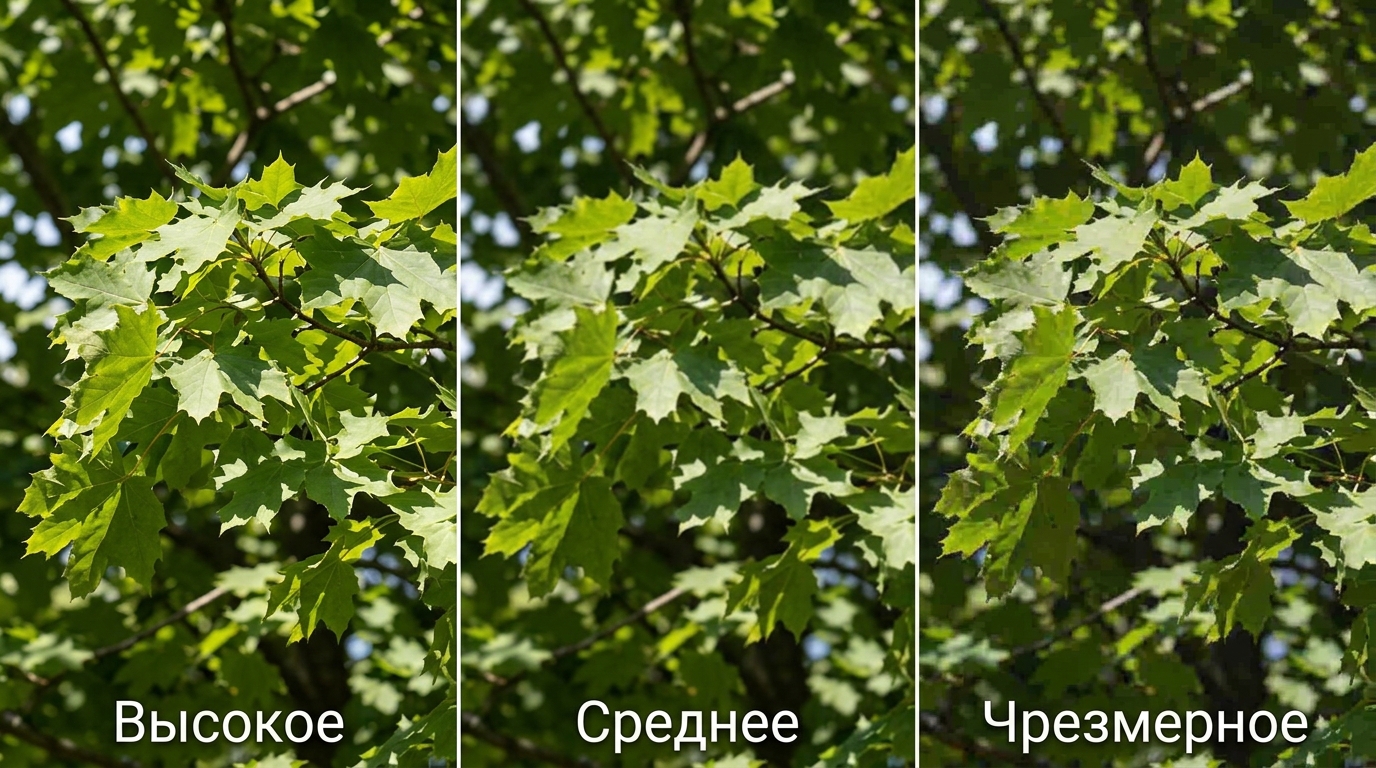
JPEG, WebP и AVIF умеют отбрасывать часть визуально менее заметной информации. Чем агрессивнее настройка, тем меньше файл и выше риск артефактов: блоков, ореолов, полос в небе и потери фактуры.
Сменить формат
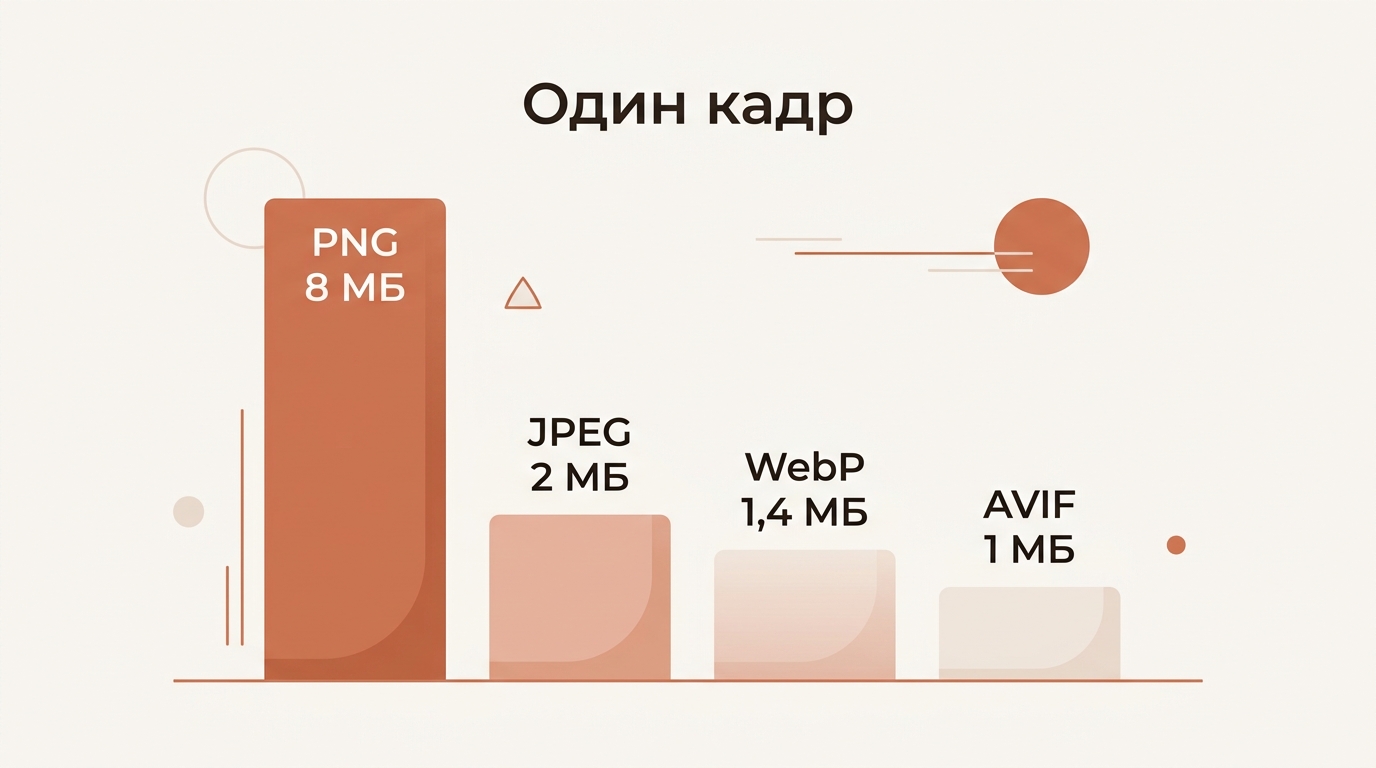
Одна и та же фотография может занимать разный объём в PNG, JPEG, WebP и AVIF. Для обычного фото PNG часто оказывается неоправданно тяжёлым, а WebP или AVIF — компактнее JPEG при сопоставимом визуальном результате.
Сжатие обычно сочетает все три действия: правильный размер, подходящий формат и разумный уровень качества.
Можно ли сжать фото совсем без потери качества
Есть два типа сжатия:
- без потерь — файл после распаковки восстанавливается точно;
- с потерями — часть данных удаляется ради меньшего размера.
PNG и некоторые режимы WebP используют сжатие без потерь. Но выигрыш зависит от содержания изображения. Фотография с шумом и множеством деталей плохо сжимается без потерь и всё равно может остаться большой.
JPEG и обычные режимы WebP или AVIF используют потери. При умеренных настройках изменения могут быть незаметны при реальном просмотре, хотя математически файл уже отличается от исходника.
Поэтому практичная цель — не обещание «ноль потерь», а отсутствие заметной потери в конкретном сценарии. Для сайта, печати и архива допустимые изменения разные.
Что сильнее всего влияет на размер файла
Количество пикселей
Удвоение ширины и высоты увеличивает площадь изображения в четыре раза. Поэтому уменьшение линейного размера часто экономит больше, чем долгое движение ползунка качества.
Детализация и шум
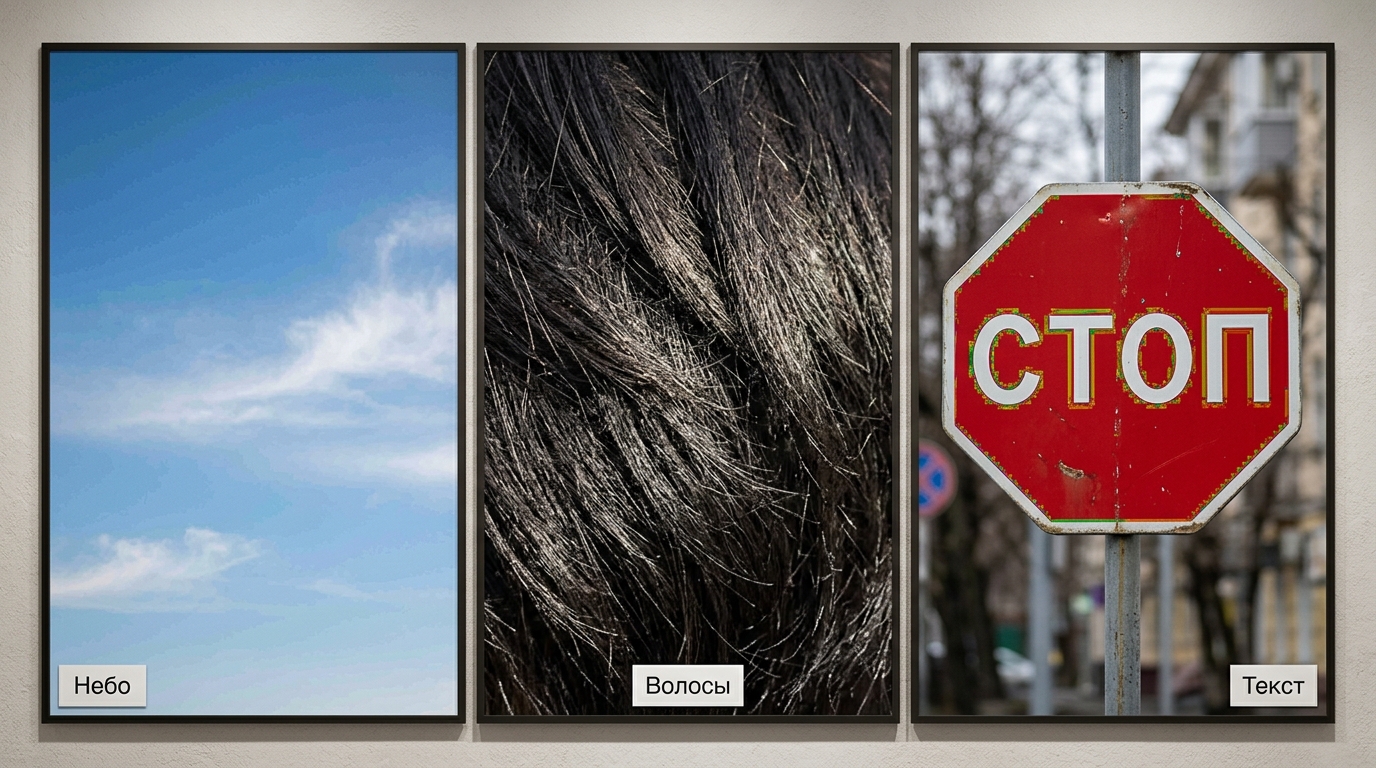
Гладкое небо сжимается лучше, чем трава, волосы, конфетти или цифровой шум. Два файла одинакового разрешения и с одинаковой настройкой JPEG могут заметно отличаться по весу.
Формат и кодек
PNG хорошо хранит плоскую графику и прозрачность, но часто неэффективен для фотографии. JPEG универсален. WebP и AVIF способны дать меньший файл, но требуют проверки поддержки и качества конкретного изображения.
Уровень качества
Цифра 80 в одной программе не обязана соответствовать 80 в другой. Это внутренние шкалы разных кодировщиков, а не единый процент сохранённой информации.
Метаданные
EXIF, координаты GPS, миниатюры, профиль камеры и другие данные увеличивают размер, но обычно не так сильно, как пиксели. Удаление метаданных полезно для приватности и небольшой экономии, но не заменяет нормальную оптимизацию.
Сначала определите целевой размер
Не существует правильного веса «для фотографии вообще». Нужна конкретная задача.
| Задача | Разумная отправная точка | Формат |
|---|---|---|
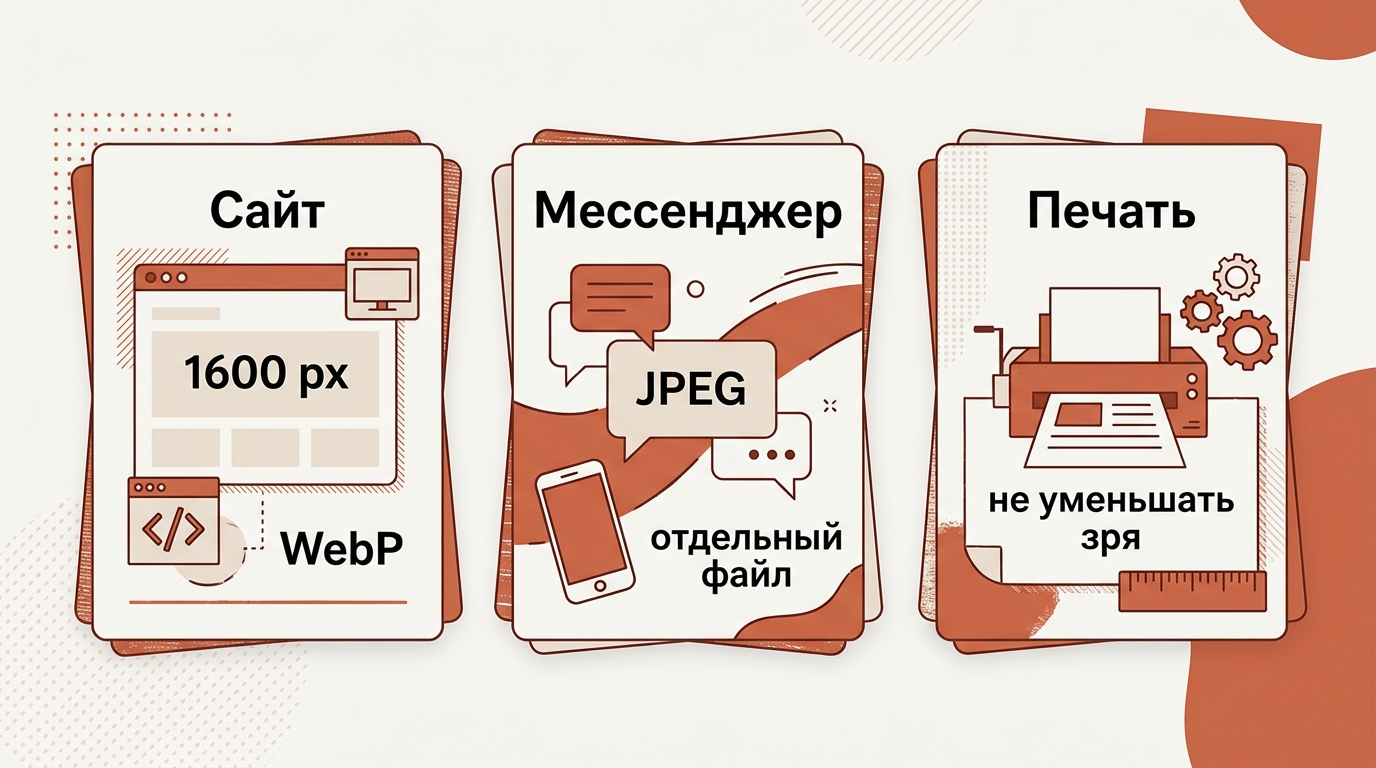
| Фото в письме или мессенджере | 1600–2500 px по длинной стороне | JPEG |
| Просмотр на телефоне | 1600–2500 px | JPEG, HEIF или WebP |
| Изображение внутри статьи | 1200–2000 px с вариантами для экранов | WebP или AVIF, резервный JPEG |
| Полноэкранное фото на сайте | 1920–2560 px, иногда больше для Retina | WebP/AVIF/JPEG |
| Превью и карточка | Ровно под реальный блок плюс версия повышенной плотности | WebP/AVIF/JPEG |
| Печать | По физическому размеру и требуемому PPI | JPEG или TIFF по требованиям лаборатории |
| Архив оригиналов | Не уменьшать | RAW и/или исходный JPEG |
Это не жёсткие стандарты. Для панорамы, портфолио фотографа или масштабируемого товара может потребоваться больше. Главный принцип: не отдавать пользователю изображение значительно крупнее, чем оно способно отобразиться. Для карточки товара размер кадра ещё и связан с требованиями площадки: об этом материал «Как подготовить фото товара для маркетплейса».
Как сжать JPEG без заметной потери качества
JPEG остаётся самым совместимым вариантом для фотографии.
- Откройте исходник, а не файл, уже скачанный из социальной сети.
- Кадрируйте изображение.
- Уменьшите размер в пикселях под задачу.
- Включите преобразование в sRGB для интернета.
- Начните с высокого, но не максимального качества.
- Сравните экспорт с оригиналом при 100% и в реальном размере показа.
- Если разница незаметна, немного уменьшайте качество до разумного баланса.
Для многих фотографий рабочий диапазон находится примерно в верхней средней части шкалы, но универсального числа нет. Максимальное качество JPEG нередко сильно увеличивает вес при минимальной визуальной разнице.
Особенно внимательно проверяйте:
- волосы, траву и мелкий текст;
- плавное небо и студийные градиенты;
- красные насыщенные детали;
- резкие контрастные границы;
- тёмные области после сильного осветления.
Если тени пришлось сильно поднимать ещё при проявке, запас качества уже меньше: как устроена экспозиция, разобрано в статье «Экспозиция в фотографии».
JPEG progressive или обычный
Обычный baseline JPEG загружается сверху вниз. Progressive JPEG сначала показывает грубую версию целиком, затем уточняет её по мере загрузки.
Progressive не обязательно даёт радикально меньший файл, но может создавать ощущение более быстрой загрузки на медленном соединении. Современные браузеры его поддерживают. Если система экспорта и сайт корректно работают с progressive JPEG, это нормальный выбор.
Когда выбрать WebP
WebP поддерживает:
- сжатие с потерями и без потерь;
- прозрачность;
- анимацию;
- современные браузеры.
Для сайта WebP часто даёт меньший файл, чем JPEG или PNG. Но не стоит слепо заменять всё одним форматом. Сравнивайте конкретные изображения: мелкая фактура, градиенты и насыщенные края реагируют на кодирование по-разному.
WebP удобен как практичный универсальный формат сайта, особенно если CMS создаёт версии автоматически.
Когда выбрать AVIF
AVIF способен эффективно сжимать фотографии и поддерживает прозрачность, высокую глубину цвета и HDR-сценарии. Иногда он заметно выигрывает у WebP, иногда разница невелика, а на отдельных изображениях выбранные настройки дают худший результат.
Минусы:
- кодирование может занимать больше времени;
- не весь старый софт открывает файл;
- некоторые артефакты выглядят иначе, чем в JPEG;
- нужен резервный формат для старых систем, если они входят в аудиторию.
Для сайта используйте AVIF не как магическую кнопку, а как один из вариантов в автоматическом пайплайне с проверкой качества.
Почему PNG почти всегда плох для обычной фотографии
PNG сохраняет данные без потерь и отлично подходит для:
- логотипов;
- скриншотов интерфейса;
- схем и текста;
- изображений с прозрачным фоном.
Но сложная фотография содержит слишком много уникальных цветов и деталей. PNG сохраняет их точно и поэтому часто получается во много раз тяжелее JPEG, WebP или AVIF.
Конвертация JPEG в PNG не возвращает качество. Она лишь упаковывает уже испорченные данные без дальнейших потерь.
Подробнее о назначении расширений — в статье «Форматы фотографий: файлы, размеры, пропорции и разрешение».
Как уменьшить фото в Photoshop
Один файл
- Откройте изображение.
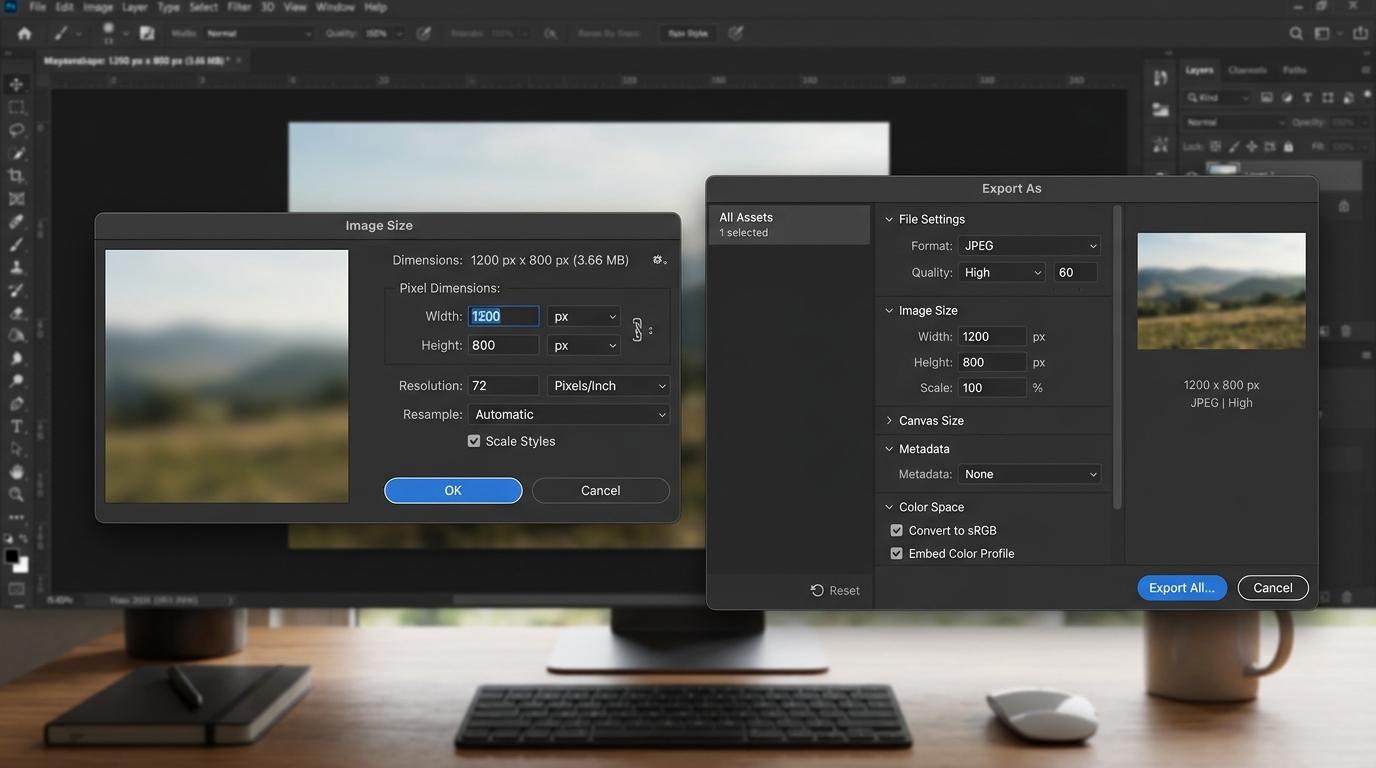
- Выберите Image → Image Size.
- Включите сохранение пропорций.
- Включите ресемплинг и задайте нужную ширину или высоту в пикселях.
- После уменьшения оцените резкость.
- Выберите File → Export → Export As.
- Укажите JPEG, PNG или другой доступный формат.
- Настройте качество и преобразование в sRGB.
- Сравните отображаемый вес и предварительный просмотр.
Для сайта значение PPI не определяет качество на экране: важны итоговые размеры в пикселях. Не нужно искусственно выставлять 72 ppi, если разрешение уже задано правильно.
Пакетная обработка
Для серии используйте Image Processor, экспорт из Lightroom или заранее записанную операцию. Сначала протестируйте настройки на нескольких разных кадрах: портрете, тёмной сцене, пейзаже и изображении с градиентом.
Не перезаписывайте оригиналы. Выводите оптимизированные версии в отдельную папку и добавляйте к имени понятный суффикс.
Как сжать фото в Lightroom
В окне экспорта:
- Выберите JPEG и sRGB для универсальной передачи.
- Задайте ограничение по длинной стороне или ширине.
- Настройте качество.
- При необходимости включите ограничение размера файла, понимая, что программа будет подбирать степень сжатия.
- Выберите резкость для экрана или печати под конкретную задачу.
- Определите, какие метаданные оставить.
Экспортная резкость не восстанавливает потерянные детали. Она компенсирует впечатление мягкости после уменьшения и должна оцениваться в итоговом размере.
Как сжать фото онлайн
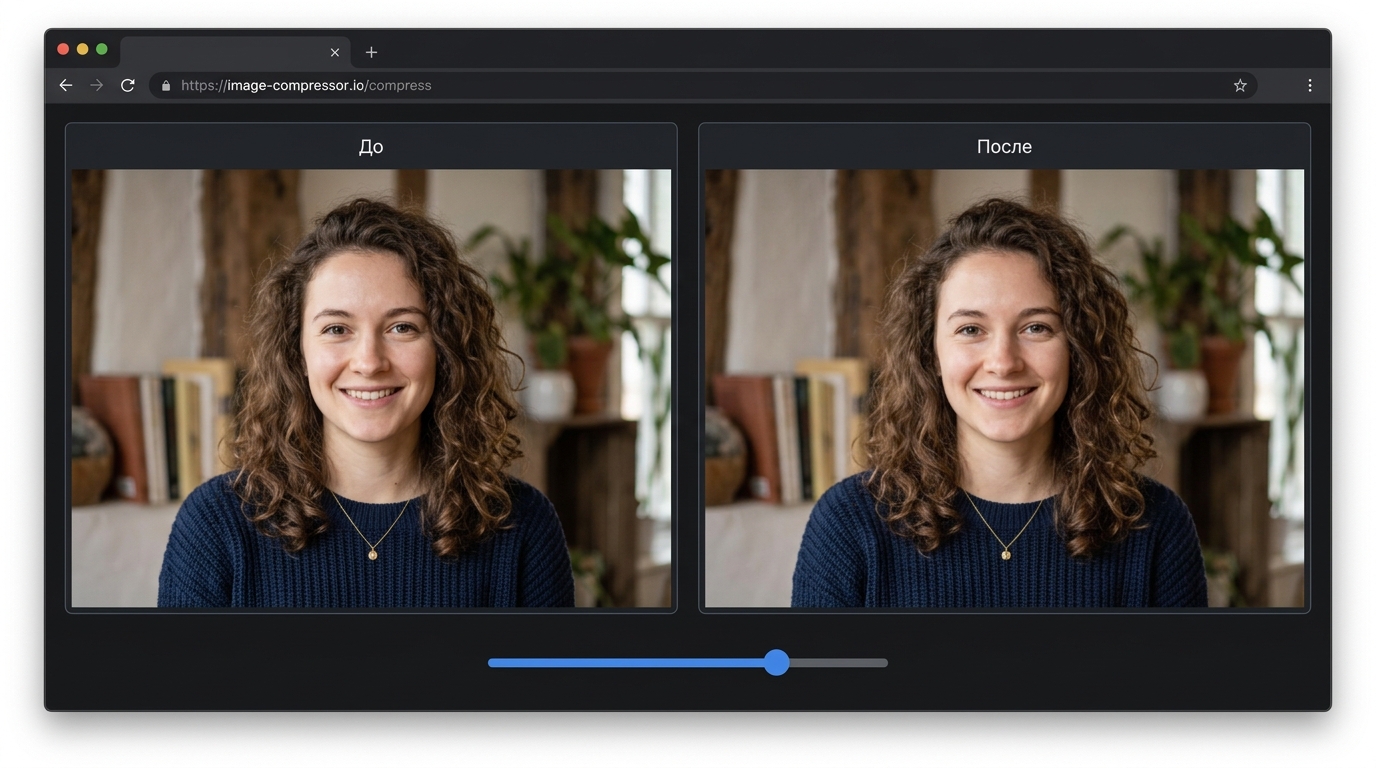
Онлайн-инструмент удобен для нескольких файлов, когда не хочется устанавливать программу. Например, Squoosh позволяет менять разрешение, формат и параметры кодирования с визуальным сравнением до и после.
Общий порядок:
- Загрузите копию изображения.
- Сначала уменьшите разрешение.
- Выберите JPEG, WebP или AVIF.
- Отрегулируйте качество, рассматривая проблемные участки.
- Скачайте результат и проверьте его отдельно.
Не загружайте в случайный сервис конфиденциальные фотографии, документы, исходники клиента или изображения с чувствительными метаданными. Для таких файлов используйте локальную программу.
Слова «AI compression» сами по себе ничего не гарантируют. Оценивайте итоговый файл, условия хранения загруженных данных и возможность удалить их с сервера.
Как уменьшить фотографию на iPhone
Самый простой вариант для отправки по почте — выбрать размер вложения, если приложение предлагает Small, Medium, Large или Actual Size. Это создаёт уменьшенную копию для письма, не меняя оригинал в медиатеке.
Для точного размера удобнее использовать команду автоматизации или редактор, в котором можно задать ширину в пикселях и качество JPEG/HEIF. Проверьте, сохраняет ли приложение оригинал и удаляет ли геолокацию.
Если включена съёмка в HEIF/HEIC, файл уже может быть компактнее JPEG. Не конвертируйте его без необходимости: повторное кодирование способно добавить потери, а проблема совместимости решается созданием отдельной JPEG-копии.
Как уменьшить фотографию на Android
Возможности зависят от производителя и приложения «Галерея». Ищите команды Изменить размер, Экспорт, Сохранить копию или настройку размера при отправке.
Если встроенной функции нет, используйте проверенный локальный редактор, который позволяет:
- задать точные размеры в пикселях;
- выбрать JPEG или WebP;
- настроить качество;
- сохранить копию, не перезаписывая исходник;
- удалить геолокацию при необходимости.
Не оценивайте результат только по маленькой миниатюре. Откройте файл на весь экран и увеличьте участки с мелкими деталями.
Как сжать фотографию до заданного размера в КБ или МБ
Точный вес заранее получить сложнее, потому что он зависит от содержания кадра. Есть два подхода.
Автоматический подбор
Некоторые программы позволяют указать предел, например 500 КБ. Кодировщик меняет качество, пока файл не уложится в ограничение. Это удобно, но результат обязательно нужно проверить визуально.
Ручной подбор
- Установите нужные размеры в пикселях.
- Экспортируйте с умеренно высоким качеством.
- Проверьте вес.
- Если файл слишком большой, немного уменьшите качество.
- Если артефакты уже видны, снизьте разрешение или попробуйте другой формат вместо дальнейшего ухудшения качества.
Часто лучше уменьшить изображение с 4000 до 2500 px, чем сохранять огромное разрешение с разрушительным качеством JPEG.
Сжатие для сайта: правильный процесс
Для сайта мало один раз прогнать картинку через компрессор.
1. Создайте несколько размеров
Мобильному экрану не нужен тот же файл, что широкому монитору. Используйте srcset и sizes либо возможности CMS, чтобы браузер выбрал подходящую версию.
2. Укажите размеры в разметке
Атрибуты width и height помогают браузеру заранее зарезервировать место и уменьшают скачки макета.
3. Используйте современные форматы
WebP и AVIF способны уменьшить передаваемый объём. При необходимости добавьте JPEG как резервный вариант.
4. Не загружайте невидимое заранее
Изображения ниже первого экрана можно загружать лениво. Но ключевое изображение первого экрана не следует бездумно откладывать: это может ухудшить скорость появления основного контента.
5. Проверяйте реальную страницу
Вес отдельного файла — только часть результата. Важны количество изображений, способ загрузки, кэширование и то, какой вариант действительно получает устройство.
Нужно ли удалять EXIF
EXIF может содержать модель камеры, дату, параметры съёмки, миниатюру и координаты GPS.
Для публичной публикации удаление геолокации защищает приватность. Для фотосообщества или рабочего архива параметры съёмки могут быть полезны. Решение зависит от назначения.
Экономия веса от удаления EXIF обычно невелика по сравнению с уменьшением разрешения, но встроенная миниатюра и крупные служебные блоки иногда занимают заметное место.
Почему фотография стала мыльной после сжатия
Проверьте причины по порядку:
- Разрешение уменьшено ниже фактического размера показа.
- JPEG сохранён с чрезмерно низким качеством.
- Платформа повторно сжала уже пережатый файл.
- Изображение увеличивается средствами сайта.
- После уменьшения не применена умеренная выходная резкость.
- Исходник уже был нерезким.
- Цветовая субдискретизация или кодек размыли мелкие цветные границы.
Если оригинал тоже мягкий, компрессия не является основной причиной. Используйте диагностику из статьи «Почему фотографии получаются смазанными или нерезкими».
Как сравнивать качество правильно
Проверяйте изображение в двух режимах:
- при 100% масштабе — чтобы увидеть блоки, ореолы, шум и полосы;
- в реальном размере использования — чтобы понять, заметны ли изменения зрителю.
Смотрите не только на лицо или главный объект. Артефакты часто сначала появляются в небе, тенях, мелкой листве, волосах и вокруг текста.
Если оптимизируете серию, не подбирайте параметры по одному простому кадру. Настройки, идеальные для студийного фона, могут разрушить фотографию леса или ночного города.
Частые ошибки
Сжимать оригинал вместо копии
Всегда храните исходный файл. Экспорт для сайта или мессенджера должен быть отдельной версией.
Сохранять фотографию в PNG
Файл часто становится тяжелее без видимого выигрыша. Для фото обычно лучше JPEG, WebP или AVIF.
Менять только ползунок качества
Огромное разрешение остаётся огромным. Сначала определите нужные размеры в пикселях.
Использовать один файл для всех экранов
Мобильный пользователь скачивает лишние данные, а крупный экран может получить недостаточно резкое изображение. Нужны адаптивные версии.
Пережимать файл несколько раз
Редактируйте мастер или исходник и каждый раз экспортируйте заново. Не стройте цепочку JPEG → JPEG → JPEG.
Оценивать только вес
Файл на 100 КБ не является успехом, если на нём видны блоки, исчезла фактура товара или появились полосы на коже.
Верить единому значению качества
Качество 80 в разных программах — не одна и та же степень сжатия. Сравнивайте результат, а не число.
Вопросы и ответы
Какой формат сильнее всего уменьшает фотографию?
На многих фото AVIF или WebP дают меньший файл, чем JPEG, но универсального победителя нет. Результат зависит от изображения, кодировщика и настроек.
Как уменьшить мегабайты, не меняя размеры в пикселях?
Снизьте качество кодирования, удалите ненужные метаданные или используйте более эффективный формат. Но запас ограничен: при слишком сильном сжатии появятся артефакты.
Какое качество JPEG ставить?
Начните с верхней средней части шкалы и сравнивайте. Не существует единого правильного числа, потому что программы используют разные шкалы, а изображения отличаются по сложности.
Ухудшает ли отправка через мессенджер качество?
Часто да: сервис уменьшает разрешение и повторно сжимает фото. Для передачи оригинала используйте режим отправки файлом или документом, если он доступен.
Станет ли фото качественнее после перевода из JPEG в PNG?
Нет. PNG не восстановит данные, потерянные при предыдущем сжатии JPEG.
Нужно ли ставить 72 dpi для интернета?
Нет. Для экрана важны ширина и высота в пикселях. Значение PPI/DPI в метаданных само по себе не меняет число пикселей и вес заметным образом.
Можно ли сжать RAW?
Некоторые камеры создают сжатый RAW без потерь или с потерями. Для отправки и сайта RAW обычно проявляют и экспортируют в JPEG, WebP или другой готовый формат. Подробнее: «RAW или JPEG».
Короткий вывод
Лучший способ уменьшить фотографию — начать не с ползунка качества, а с назначения файла. Задайте достаточное, но не избыточное разрешение, выберите формат под содержание и только затем регулируйте сжатие.
Для универсальной передачи подходит JPEG. Для сайта стоит проверить WebP и AVIF. PNG оставьте для прозрачности и чёткой графики. Оригинал храните отдельно, а каждую новую версию экспортируйте из мастера — так файл будет лёгким, а качество останется под контролем.